Подключение platega к Tilda — пошаговая инструкция
Интеграция занимает около 5 минут. В настройках сайта создайте шаблон «Универсальная платёжная система» и заполните поля по шагам ниже.
Названия полей даны ровно так, как их видит ваш Tilda-аккаунт.
Шаги
С чего начать
В Tilda откройте: Настройки сайта → Платёжные системы → Универсальная платёжная система → Создать новый шаблон. Затем заполните его по шагам ниже.
1Получить секрет
- Откройте главную страницу tilda.platega.io.
- Введите ваш merchant ID и Secret от platega. Их можно взять в личном кабинете my.platega.io или у вашего менеджера.
- Нажмите «Получить секрет», скопируйте полученное значение. Это и есть секрет, который необходим для интеграции с Tilda.
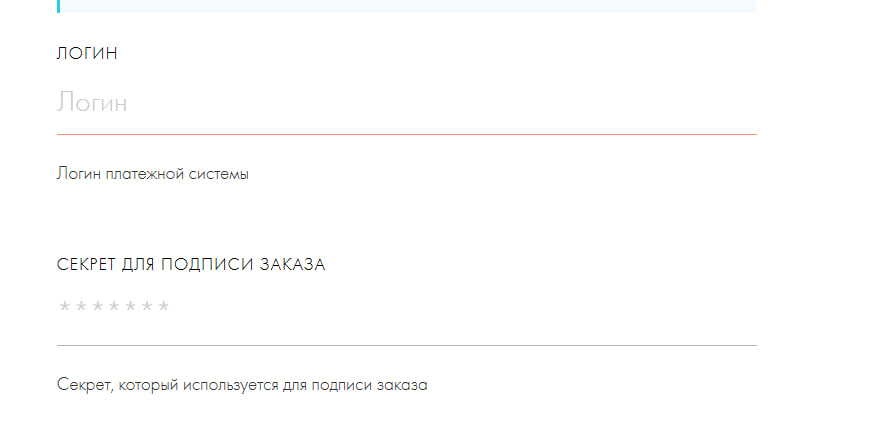
2Заполнить «Логин» и «Секрет для подписи заказа»
В Tilda в настройках шаблона:
| Поле Tilda | Что вписать |
|---|---|
| API URL | https://tilda.platega.io/pay |
| Логин | секрет, полученный на шаге 1 (длинная строка из /, +, = и букв) |
| Секрет для подписи заказа | ваш merchant ID из my.platega.io (например 583544c7-28ba-42a3-a288-729f610ba4a9) |
3Список соответствия полей
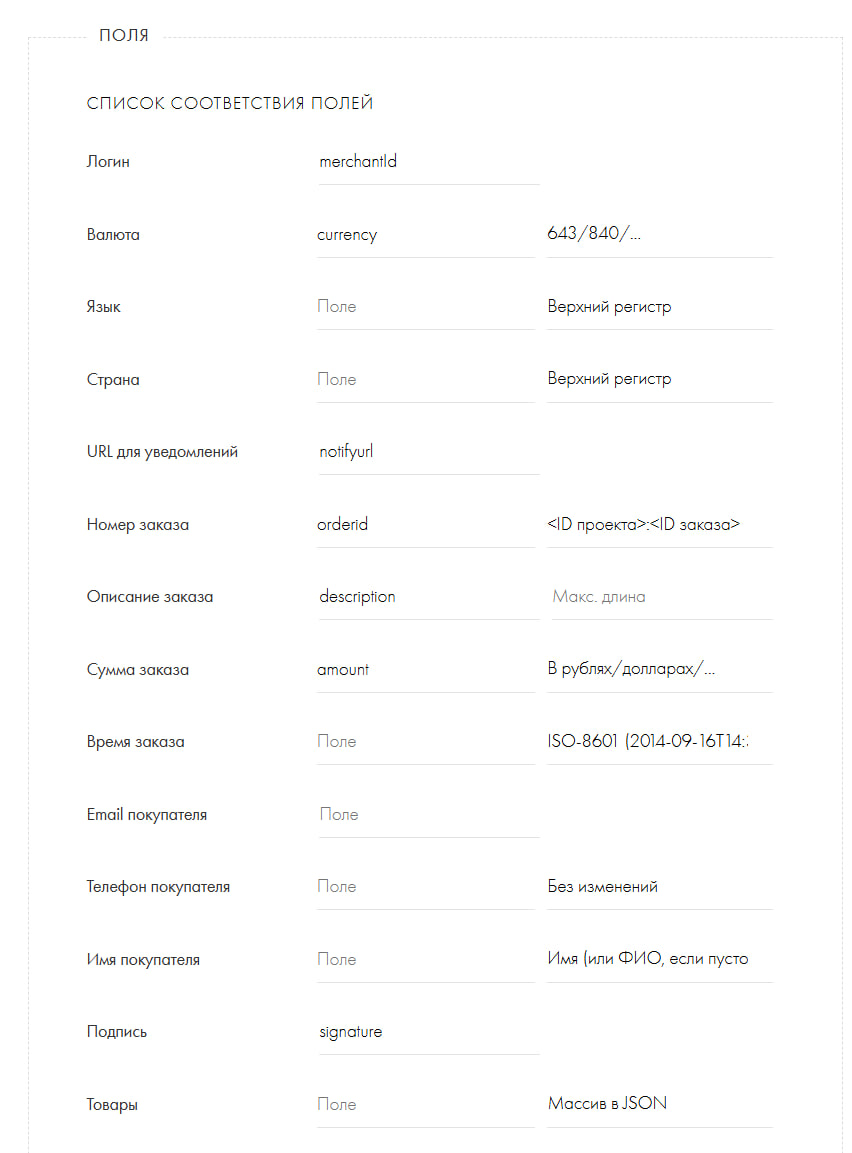
В разделе «Поля» → «Список соответствия полей» заполните вторую и третью колонки строго по таблице ниже. Строки, где обе колонки указаны как «пусто», оставьте без изменений.
| Поле Tilda | «Поле» (вторая колонка) | Третья колонка (формат / дополнительно) |
|---|---|---|
| Логин | merchantId | пусто |
| Валюта | currency | 643/840/... |
| Язык | пусто | Верхний регистр |
| Страна | пусто | Верхний регистр |
| URL для уведомлений | notifyurl | пусто |
| Номер заказа | orderid | <ID проекта>:<ID заказа> |
| Описание заказа | description | Макс. длина |
| Сумма заказа | amount | В рублях / долларах / ... |
| Время заказа | пусто | ISO-8601 (2014-09-16T14:...) |
| Email покупателя | пусто | пусто |
| Телефон покупателя | пусто | Без изменений |
| Имя покупателя | пусто | Имя (или ФИО, если пусто) |
| Подпись | signature | пусто |
| Товары | пусто (см. шаг 4) | Массив в JSON |
4Товары — пропустите
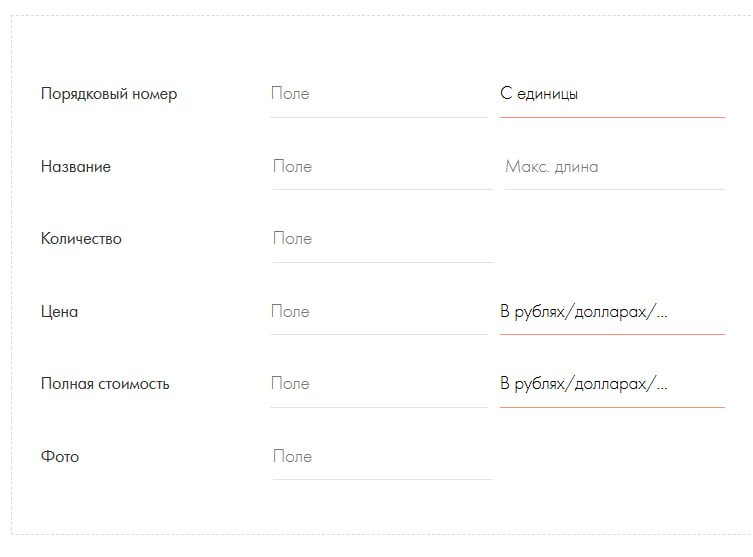
Внутренний блок «Товары» (Порядковый номер, Название, Количество и т.д.) оставьте полностью пустым. Адаптер не использует разбивку по позициям — Tilda формирует единый JSON и передаёт его целиком.
5ФФД и дополнительные поля
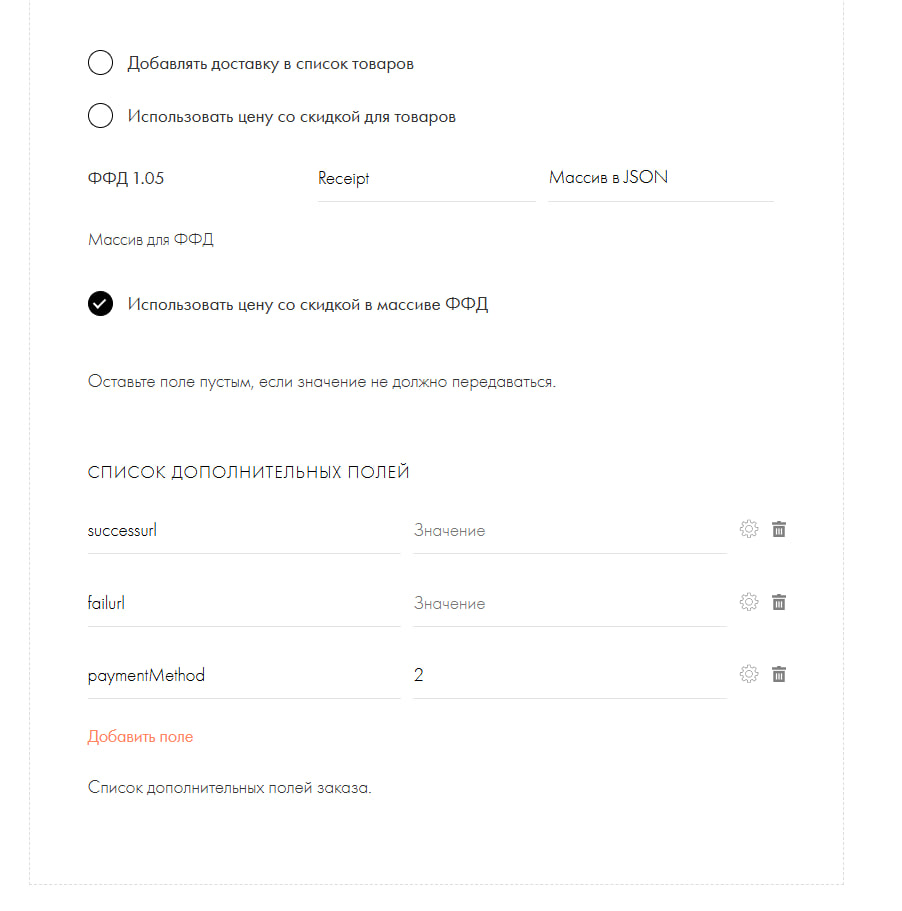
ФФД 1.05 — оставьте Receipt как есть в «Поле», и включите галку «Использовать цену со скидкой в массиве ФФД». Остальные галки в этом блоке снимите.
Список дополнительных полей — нажмите «Добавить поле» и создайте три записи:
| Имя поля (левый столбец) | Значение (правый) |
|---|---|
successurl | пусто (или ваш Tilda-URL «Спасибо за покупку») |
failurl | пусто (или URL страницы ошибки) |
paymentMethod | номер метода: 2 СБП, 11 Карты РФ, 12 Международные карты, 13 Крипта. По умолчанию — карты РФ. |
successurl или failurl не заполнены, после оплаты покупатель будет перенаправлен на исходную страницу (корзину Tilda).6Подпись заказа — правила
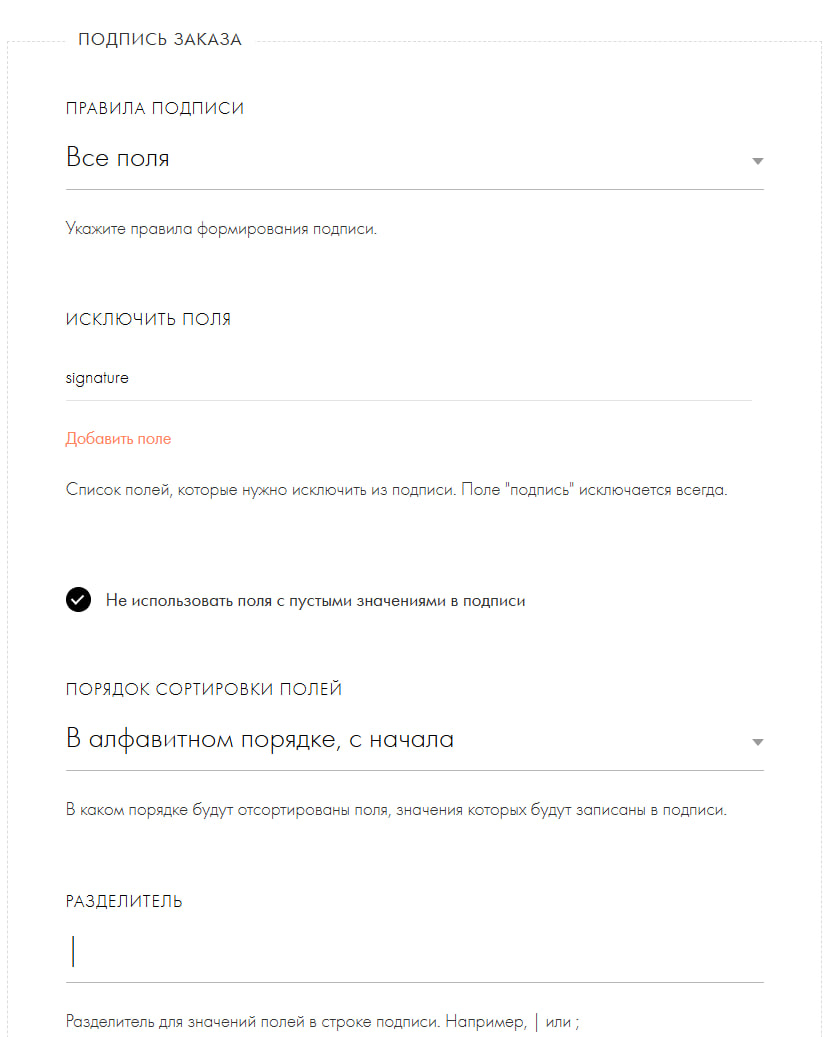
В разделе «Подпись заказа»:
| Правила подписи | Все поля |
| Исключить поля | оставьте значение по умолчанию (signature) |
| Не использовать поля с пустыми значениями в подписи | включить ✅ |
| Порядок сортировки | В алфавитном порядке, с начала |
| Разделитель | оставьте пустым; допускается также символ | |
7Подпись заказа — алгоритм
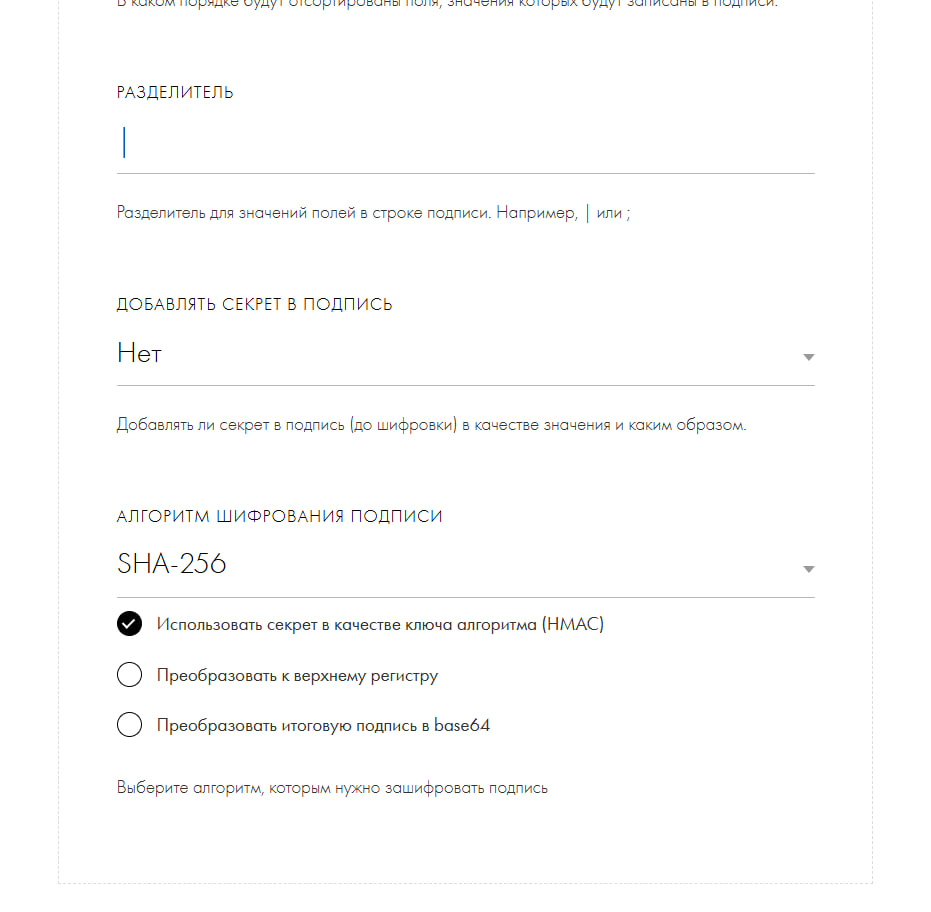
Ниже на той же странице:
| Добавлять секрет в подпись | Нет |
| Алгоритм шифрования подписи | SHA-256 |
| Использовать секрет в качестве ключа алгоритма (HMAC) | включить ✅ (обязательно) |
| Преобразовать к верхнему регистру | выключить ⬜ |
| Преобразовать итоговую подпись в base64 | выключить ⬜ |
Bad signature.8Уведомление об оплате
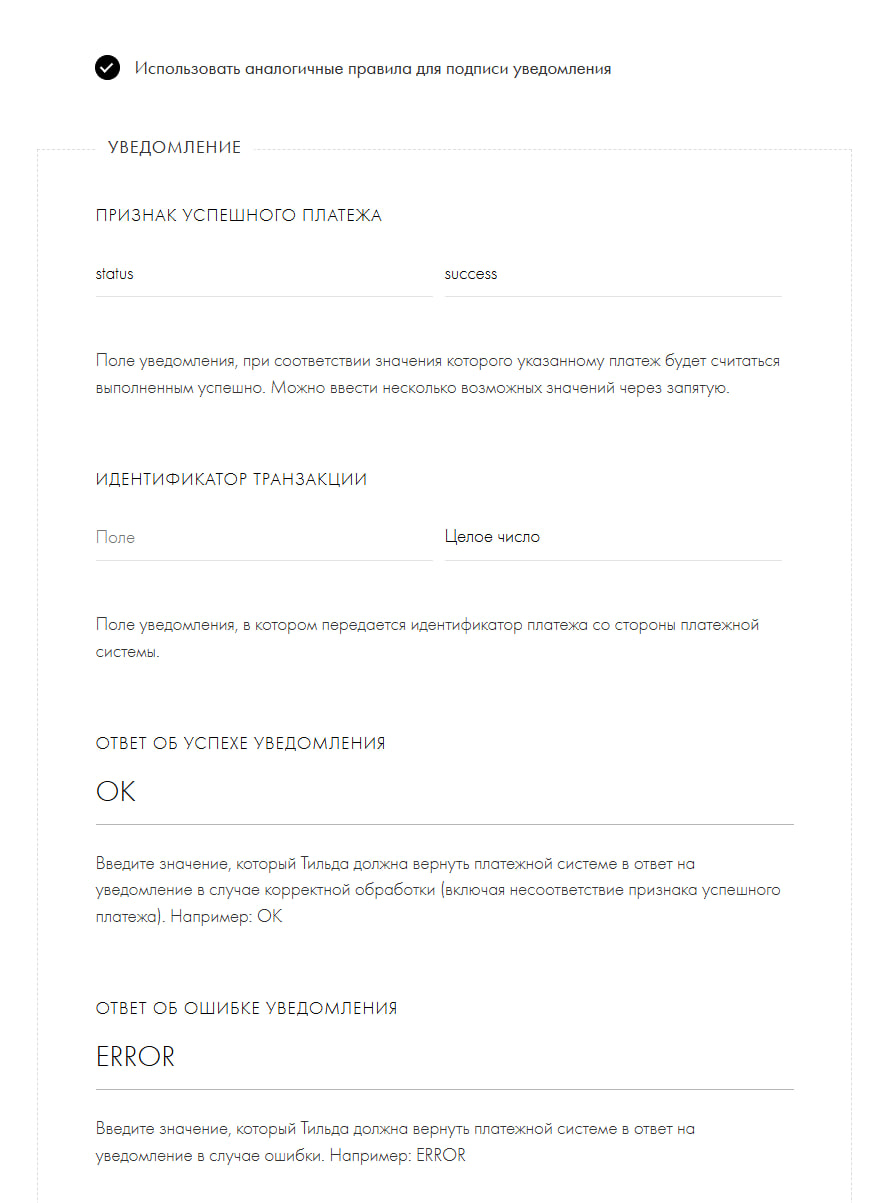
Внизу страницы — включите галку «Использовать аналогичные правила для подписи уведомления» и заполните блок «Уведомление»:
| Признак успешного платежа — Поле | status |
| Признак успешного платежа — Значение | success |
| Идентификатор транзакции — Поле | пусто |
| Ответ об успехе уведомления | OK |
| Ответ об ошибке уведомления | ERROR |
| Ответы на уведомление в формате json | выключить ⬜ |
status / success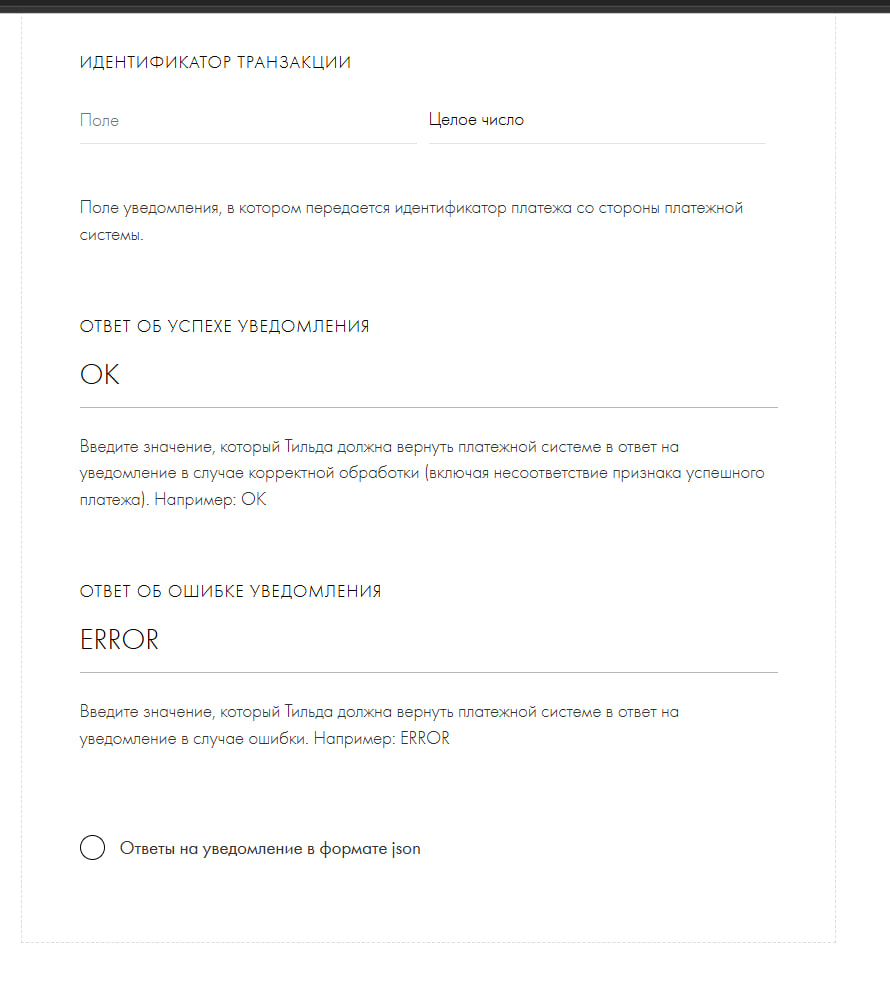
Готово
Создайте тестовый товар, оформите и оплатите заказ. Через несколько секунд статус заказа в панели Tilda автоматически изменится на «Оплачено».
Если что-то не работает
Заказ не помечается оплаченным
Проверьте настройки интеграции:
- Соответствие «Логина» и «Секрета» (шаг 2).
- Отсутствие лишних пробелов в поле «Логин».
- Наличие галочки HMAC (шаг 7).
Если статус заказа не изменится в течение 5 минут — пришлите его номер из Tilda команде поддержки platega.